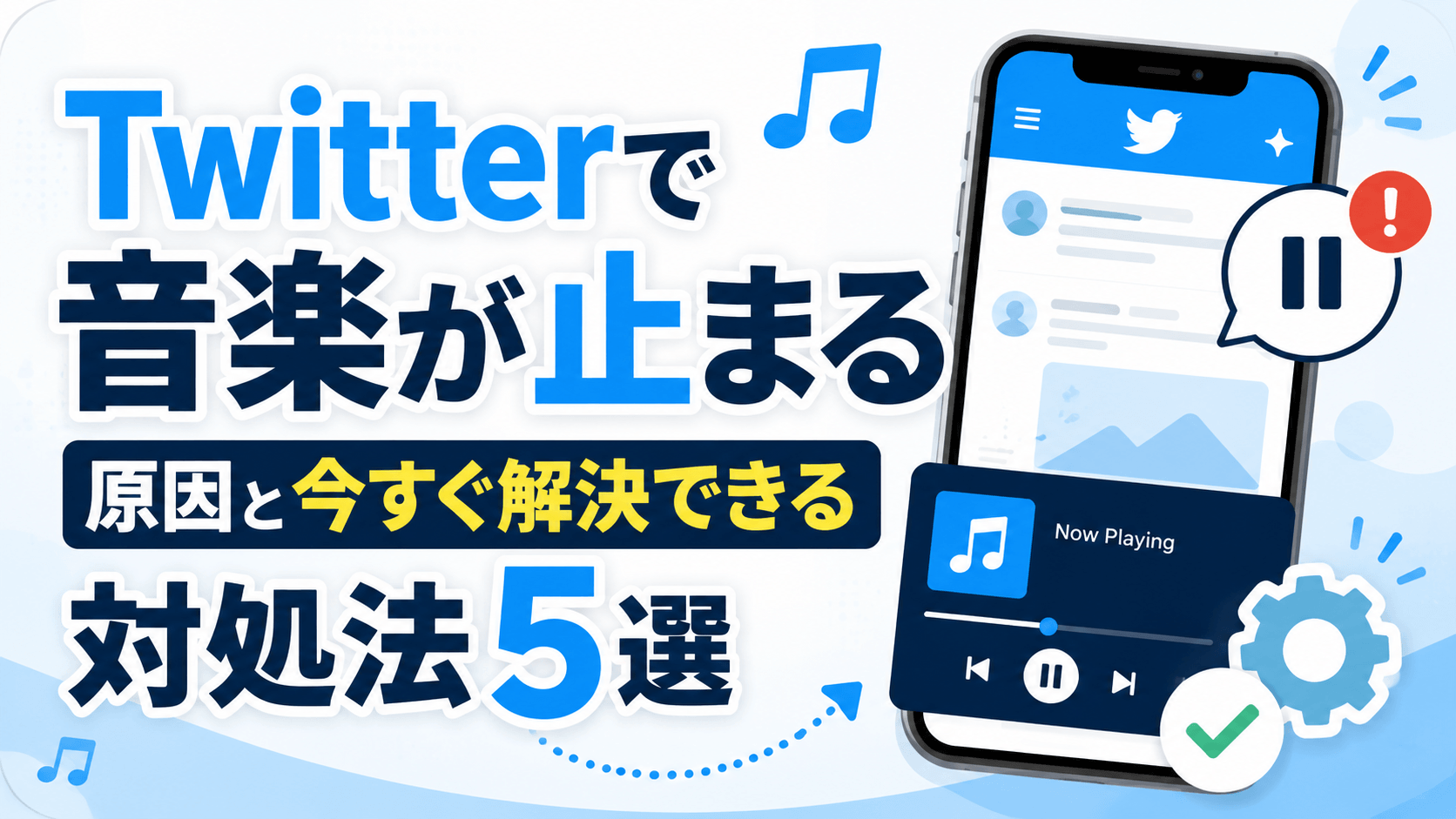
Twitterを開いた瞬間、せっかく聴いていた音楽が突然止まってしまう…そんな経験はありませんか?
この問題は多くのユーザーが直面している悩みのひとつです。原因はさまざまで、設定の見直しやアプリの更新で解決できるケースも多くあります。この記事では、原因と対処法をわかりやすく解説します。
Twitterを開くと音楽が止まる原因とは?
Twitterのアプリを起動した瞬間に音楽が止まってしまう現象には、いくつかの明確な原因が存在します。まずは「なぜ止まるのか」を理解することが、根本的な解決への第一歩です。原因を知ることで、最適な対処法が見えてきます。
自動再生機能が音楽を割り込んでしまう
Twitterには動画やGIFアニメーションの「自動再生機能」が搭載されており、これが音楽停止の最大の原因となっているケースがほとんどです。
タイムラインをスクロールしていると、動画コンテンツが自動的に再生されます。この際、スマートフォンのOS側が「別のアプリで音声が再生されようとしている」と判断し、バックグラウンドで流れていた音楽を一時停止させてしまいます。
特にiOSでは、音声を出力するアプリが複数起動した場合、後から起動したアプリが優先されるという仕様があります。そのため、Twitterの動画が自動再生されるだけで音楽が強制停止されてしまうのです。
アプリのバックグラウンド処理による影響
Twitterアプリがバックグラウンドで音声処理を行う設定になっている場合、音楽プレイヤーとの競合が発生することがあります。
アプリは起動しているだけでも、裏側でさまざまな処理を行っています。プッシュ通知の受信や、タイムラインの自動更新などがその代表例です。
こうしたバックグラウンド処理の中で、音声に関連するリソースを確保しようとする動きが音楽の停止につながることがあります。特にAndroid端末ではアプリの権限設定によって挙動が変わるため、注意が必要です。
OSやアプリのバグ・不具合の可能性
原因として見落としがちなのが、TwitterアプリやスマートフォンのOSそのもののバグや不具合です。
アップデート直後に音楽停止の問題が発生するようになった場合は、新しいバージョンにバグが含まれている可能性が高いです。
こうしたケースでは、開発元が修正パッチを配布するまで待つか、アプリのバージョンをダウングレードするといった対応が必要になります。SNS上の情報や公式アカウントをチェックして、同様の報告が出ていないか確認してみましょう。
iPhone(iOS)でTwitterを開くと音楽が止まる場合の対処法
iPhoneユーザーに多く報告されているこの問題には、iOS特有の仕様が深く関係しています。設定を少し変えるだけで改善できる場合がほとんどなので、ひとつずつ試してみてください。以下に効果的な対処法をまとめています。
Twitterの動画自動再生をオフにする
最も効果的かつ手軽な対処法は、Twitter内の自動再生設定をオフにすることです。
設定手順は、Twitterアプリを開いて「設定とサポート」→「設定とプライバシー」→「アクセシビリティ、表示、言語」→「データ利用の設定」→「動画の自動再生」から変更できます。
「自動再生しない」に設定することで、タイムラインをスクロールしても動画が勝手に再生されなくなります。これにより音楽との競合が発生しなくなるため、多くのケースで問題が解消されます。
iOSのオーディオセッション設定を確認する
iOSでは、アプリが音声セッションを「独占モード」で取得すると、他のアプリの音声が停止する仕組みになっています。
この設定はアプリ側が制御するものであるため、ユーザーが直接変更することは難しい部分もあります。しかし、端末を再起動することでオーディオセッションがリセットされ、問題が一時的に解消されるケースがあります。
また、コントロールセンターから音楽を再生した直後にTwitterを開くという順番を変えることで、音楽側が優先されたまま維持されることもあります。試してみる価値は十分にあります。
Twitterアプリを最新バージョンに更新する
アプリのバージョンが古い場合、既知のバグが原因で音楽停止が起きていることがあります。
App Storeを開き、「アップデート」のタブからTwitterのアップデートが提供されていないか確認しましょう。
最新バージョンには過去のバグ修正が含まれていることが多く、更新するだけで問題がすっきり解決するケースも少なくありません。定期的にアプリを最新の状態に保つことは、さまざまなトラブル回避にもつながります。
Android端末でTwitterを開くと音楽が止まる場合の対処法
Android端末でも同様の問題が発生することがありますが、iOSとは異なる原因や対処法が存在します。Androidはメーカーや機種によって仕様が異なるため、複数の方法を組み合わせて試すことが重要です。
アプリのキャッシュをクリアする
Androidでは、アプリのキャッシュが肥大化することで動作が不安定になり、音楽停止の原因になることがあります。
「設定」→「アプリ」→「Twitter」→「ストレージ」→「キャッシュを削除」の手順でキャッシュを消去することができます。
キャッシュを削除してもログイン情報やデータは消えませんので、安心して実行できます。定期的にキャッシュをクリアする習慣をつけると、アプリ全体の動作が安定しやすくなります。
バッテリー最適化の設定を見直す
Android端末の「バッテリー最適化」機能が、音楽アプリのバックグラウンド動作を制限している可能性があります。
この設定が有効になっていると、音楽アプリが「節電のため停止すべきアプリ」と判断され、Twitterを開いたタイミングで音楽が止まってしまうことがあります。
「設定」→「バッテリー」→「バッテリーの最適化」から、使用している音楽アプリを「最適化しない」に変更することで改善する場合があります。ぜひ一度確認してみてください。
音楽アプリ側の設定を確認する
問題はTwitterだけでなく、音楽アプリ側の設定に起因することもあります。
使用している音楽アプリに「オーディオフォーカス」や「他のアプリに割り込まれた際の動作」に関する設定がある場合は、確認してみましょう。
たとえばSpotifyやAmazon Musicなどのアプリには、割り込みがあった際に一時停止するか音量を下げるかを選べるオプションが存在する場合があります。設定を変更することで、Twitterを開いても音楽が継続再生されるようになるケースがあります。
PCブラウザでTwitterを使用中に音楽が止まる場合の対処法
スマートフォンだけでなく、PCのブラウザでTwitterを利用している際にも音楽が止まることがあります。PCの場合はブラウザの設定が大きく関係しており、適切な設定変更で問題を解消できる可能性があります。
ブラウザのサイト別サウンド設定を変更する
Google ChromeやFirefoxなどのブラウザには、特定のサイトの音声再生を制御する機能があります。
Twitterのタブで動画が自動再生されると、ブラウザが音声の制御権をTwitterに渡してしまい、音楽ソフトの音声が途切れることがあります。
Chromeの場合、アドレスバー左の鍵マークをクリックし、「サイトの設定」から「音声」を「ミュート」に変更することで自動再生される動画の音声をオフにできます。この設定により、音楽との競合を防ぎやすくなります。
Twitterのタブをバックグラウンドで開かない工夫をする
PCで複数のタブを開いている場合、Twitterのタブがアクティブになった際に自動再生が走り、音楽が止まることがあります。
Twitterを別ウィンドウではなく、同じウィンドウ内の別タブで開き、音声関連の設定をミュートにしておくことで問題を回避できます。
また、ブラウザの拡張機能を使ってTwitterタブのメディア自動再生を常に無効化する方法もあります。「AutoplayStopper」などの拡張機能を導入することで、自動再生による割り込みを根本から防ぐことができます。
それでも解決しない場合に試すべき追加対処法
上記の方法を試しても問題が改善されない場合は、より根本的なアプローチが必要です。端末環境やアプリの状態をリセットすることで、原因が解消されることがあります。焦らずひとつずつ確認していきましょう。
Twitterアプリの再インストールを試みる
アプリ内部のデータに何らかの破損や設定の不整合が生じている場合、再インストールが有効な解決策になります。
一度Twitterアプリをアンインストールし、再度ストアからダウンロードすることで、クリーンな状態でアプリを起動できます。
再インストール後はログインし直す必要がありますが、アカウントデータはサーバー側に保存されているため、消えることはありません。ツイートや設定内容も引き続き利用可能です。
端末を再起動・初期化する
端末そのものの不具合が原因の場合、再起動や設定のリセットが有効です。
まずは単純な再起動を試み、それでも改善しない場合はネットワーク設定のリセットや、最終手段として端末の初期化を検討してみましょう。
初期化は大きな手順が必要になりますが、長期間にわたって解決しない場合には有効な手段のひとつです。実施前には必ずバックアップを取ることを忘れないようにしてください。
Twitterのサポートに問い合わせる
自分での対処に限界を感じたときは、Twitter(X)の公式サポートに問い合わせることも選択肢のひとつです。
Twitterのヘルプセンターにはフォームから問い合わせができる機能があり、詳細な状況を伝えることで個別のサポートを受けられる場合があります。
問い合わせる際は、使用している端末の種類・OSバージョン・アプリのバージョン・問題が発生する再現手順などを具体的に記載すると、よりスムーズに対応してもらいやすくなります。
まとめ
Twitterを開くと音楽が止まってしまう問題は、主に「動画の自動再生機能」と「オーディオセッションの競合」が原因であることがほとんどです。
まずはTwitterアプリ内の自動再生設定をオフにすることから試してみてください。これだけで多くのケースが解決します。
それでも解決しない場合は、アプリのキャッシュクリア・再インストール・OSの設定見直しといった方法を順番に試していきましょう。iOSとAndroidでは対処法が異なる部分もあるため、自分の端末に合った方法を選ぶことが重要です。
PCブラウザで利用している方は、サイト別の音声設定やブラウザ拡張機能を活用することで問題を回避しやすくなります。どの方法も難しい操作は必要なく、設定画面を少し確認するだけで改善できるものばかりです。
音楽を聴きながら快適にTwitterを楽しめる環境をぜひ取り戻してください。この記事が皆さんのお役に立てれば幸いです。